


如何针对电脑磁盘设置访问密码保护呢?对于个人电脑而言,可能会存放一些重要或比较隐私的文件,为了实现对隐私文件的保护,我们需要对文件或磁盘进行设置密码保护来实现。接下来就与大家分享一下有关电脑设置访问密码保护其安全性的方法。
方法/步骤
- 1
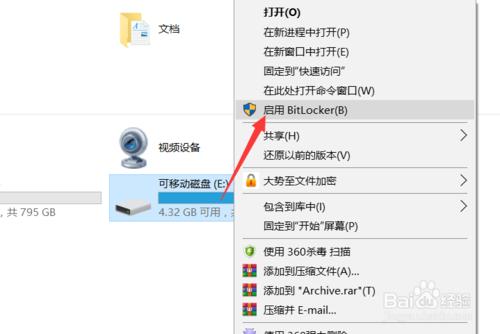
- 对于电脑磁盘的保护,我们可以直接借助操作系统所提供的BitLocker工具来实现。如图所示,右击对应的磁盘分区,从其右键菜单中选择“启用BitLocker”项来实现。在此可以设置访问磁盘的密码。
- 步骤阅读
- 步骤阅读
- 2
- 在加密磁盘分区的过程中,为了防止因忘记访问密码而造成的磁盘文件无法正常访问的问题,我们可以对加密密钥进行备份,以防止意外丢失密码时实现磁盘的解密操作。
- 步骤阅读
- 步骤阅读
- 3
- 对于加密后的磁盘分区,我们可以在“BitLocker加密”界面中对其密码进行修改。如图所示,当尝试对加密后的磁盘分区进行访问时,将弹出如图所示的“输入BitLocker密码”提示窗口,只有输入了正确密码才能实现访问操作。
- 步骤阅读
- 步骤阅读
- 4
- 在此还需要特别说明一点,当电脑中的磁盘文件不小心删除或丢失后,我们还可以借助相关数据恢复工具尝试找回。如图所示,通过百度搜索下载如图所示的电脑数据恢复工具进行安装并运行。
- 步骤阅读
- 5
- 从打开的程序主界面中,选择“深度恢复”选项,此时就可以选择特定的磁盘分区进行扫描及恢复操作。同时还可以针对相关扫描文件类型进行设置。最后只需要根据恢复文件提示进行操作即可完成相关电脑文件的恢复操作。
- 步骤阅读
- 6
- 通过BitLocker可以实现针对电脑磁盘的加密操作,能够针对整个电脑磁盘设置密码保护,但是对于单个文件或文件夹的保护则是无法实现的,或者说实现起来比较困难。为了弥补以上不足,我们可以借助专门用于对电脑磁盘或文件进行加密的工具来实现。通过百度搜索下载大势至电脑文件加密系统进行安装。如图所示,从打开的程序主界面中,点击“加密磁盘”按钮,并在弹出的“加密”窗口中选择相应的磁盘分区,最后选择其中一种加密方式即可。
- 步骤阅读
- 7
- 利用此工具除了可以实现针对电脑磁盘的保护操作外,我们还可以针对电脑文件或文件夹设置访问密码保护,尤其是针对文件的编辑、删除或复制等访问权限进行控制。如图所示,在“加密”窗口中,勾选“高级加密”选项,之后就可以在“高级权限”界面中根据自己的实际需要选择相应的加密文件来实现相应的保护电脑文件功能了。
