


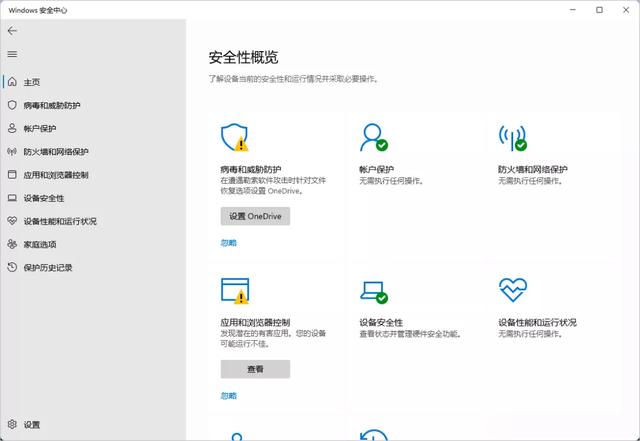
为了 Windows 系统的安全,微软开发了免费的杀毒软件 Windows Defender 但是不少用户安装完系统的第一件事就想要关闭它,主要原因是它会经常自动扫描文件,导致占用大量硬盘/CPU硬件资源,会拖慢你的系统速度,在之前微软也表示更新优化性能,减少硬件占用。
不过让用户最头疼的还是 Windows Defender 宁杀错不放过,很多你懂的软件都会直接被删除。如果你想设置排除文件或者安全级别,真的一点都不人性化,所以就有大佬开发了一款 Defender UI 设置工具,你可以方便的设置安全级别和一些隐藏的功能。
Defender UI介绍
这款 Defender UI 支持 Windows 10 / 11 系统,并且内置了多国语言,当然包含了中文语言。在安装好后,首先运行会有个初始设置界面,在最顶部手动选择下中文语言。
可以看到这里提供了 4 种安全配置文件模式,分别是推荐(解锁隐藏功能和提供增强保护)、互动式(推荐更高级的用户使用)、攻击性(安全性最高的模式)、默认(出厂默认值)。
基本设置:选择完模式后,你可以进入基本设置来手动关闭和开启更多保护功能,包括受控的文件夹访问、网络保护、行为监控、PUA保护。同时你可以设置发现危害文件时的阻止行为。
高级:高级设置可选择扫描邮件、下载的文件、脚本、压缩包、移动硬盘、网络文件、文件嘻哈数计算、降低 CPU 优先级等。有时候下载大文件会经常卡住,建议关闭下载的文件扫描功能。
ASR规则:可以根据一些内置的规则来阻止一些软件的行为,可惜目前好像不能支持自定义导入规则,否则会更强大。
DefenderGuard:这里你可以快速开启关闭实时保护、云保护、防火墙,以及设置停止保护的时间。
在任务状态栏里也有 Defender UI 的图标,你可以右键来快速开启关闭杀软功能,如果你不需要经常设置相关功能,那么建议取消 Defender UI 开机自启动。
总结
通过 Defender UI 调教可以让 Windows Defender 更好用,例如减少误杀、减少硬件资源占用,可以根据自己对安全方面的要求选择不同的配置模式,真的非常方便。
